
昨天我們已經在 n8n 中將 AI 的輸出與 Metadata 重組成標準的 Knowledge Schema。但如果這些完美的 JSON 資料只停留在 n8n 的 Execution Log 裡,這套系統就沒有任何實用價值。我們需要一個能永久儲存、方便檢索與閱讀的終點站。因此,今天的問題是:如何將這些處理好的資料自動落地,建立真正的知識庫?
走到這一步,AI 的輸出開始觸發真正的 Automated Action。在傳統開發中,我們可能會選擇在 FastAPI 裡面直接引入 notion_client 套件並撰寫串接 Notion API 的程式碼。但在 AI Automation 的架構中,這是不良的設計。FastAPI 的責任是處理資料與串接 AI 模型;將系統與外部服務(如 Notion、Slack、Email 等)對接的工作,應該留給最擅長整合的 Workflow Orchestrator,也就是 n8n。這正是「FastAPI 不直接處理 Notion,Notion Integration 留給 n8n」的架構優勢。
今天我們將打通系統的最後一哩路,完成從大腦到手腳的動作。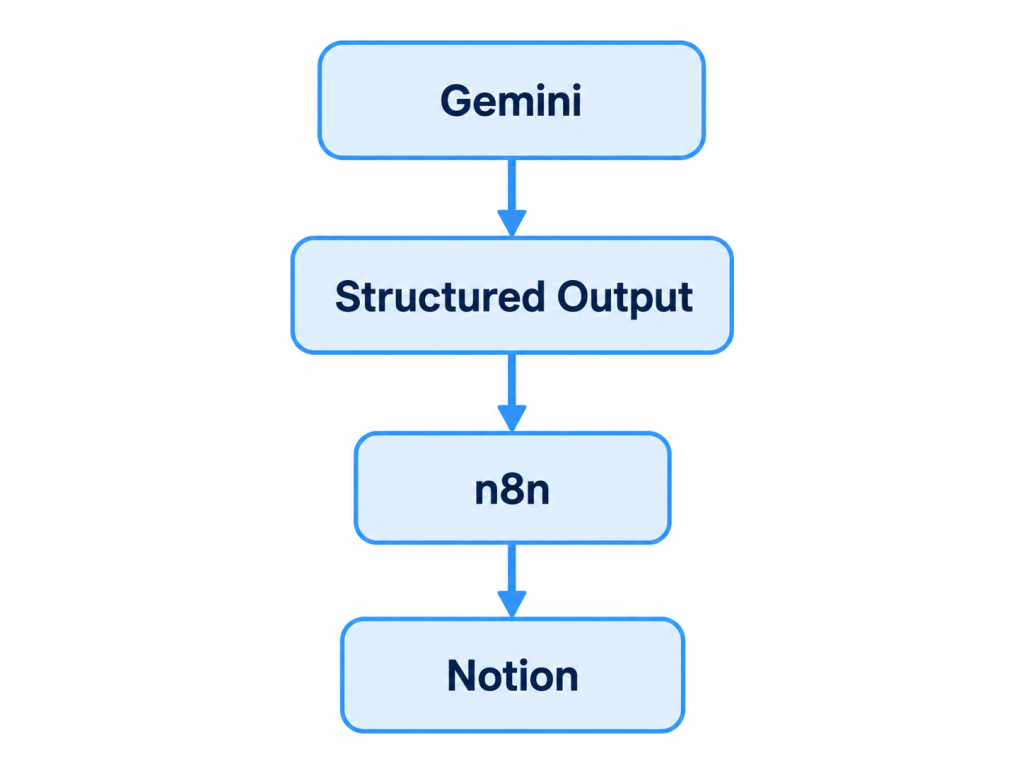
要完成 Notion 的自動寫入,必須跨越兩個平台(Notion 與 n8n)進行授權與設定。需要按照以下四個步驟進行:
Step 1:在 Notion 建立承載資料的 Database
首先,進入你的 Notion 工作區,建立一個全新的 Page,並選擇 Database 格式。接著,將資料庫的 Properties 新增完畢,確保欄位名稱與我們昨天設計的 Knowledge Schema 互相對應。
Step 2:取得 Notion API 金鑰並授權該資料庫
未經授權的 API 是無法讀寫你的 Notion 頁面的,這是一個兩階段的驗證過程:
前往 Notion Connections 頁面,點擊建立新的 Connection。選擇對應的工作區並命名後,系統會派發一串 API Key 給你,請將這串金鑰複製下來,千萬不能流出。
回到你剛剛在 Step 1 建立的 Notion Database 頁面,找到 Connections,點擊 Add connections,搜尋你剛剛建立的 Integration 名稱並確認邀請。這樣就完成了特定資料庫的寫入授權。
Step 3:在 n8n 建立 Notion 節點與憑證
Step 4:資料 Mapping
選定資料庫後,n8n 會自動載入該資料庫的所有欄位,你需要將上個節點的變數填入。
測試之後可以看到資料成功寫入 notion。



 iThome鐵人賽
 看影片追技術